
Данная обработка предназначена для управления доступом пользователя в информационную базу системы «1С:Предприятие». Она позволяет администратору временно заблокировать или разблокировать учетные записи пользователей без принудительного завершения активных сессий.
Для успешного функционирования обработки важно, чтобы версия платформы была не ниже 8.3.22, иначе потребуется адаптация доработки. Интерфейс представлен на Рисунке 1. В обработке есть несколько типовых объектов - справочник «Пользователи», параметр сеанса «Текущий пользователь» и общий модуль «Общего назначения клиент сервер».
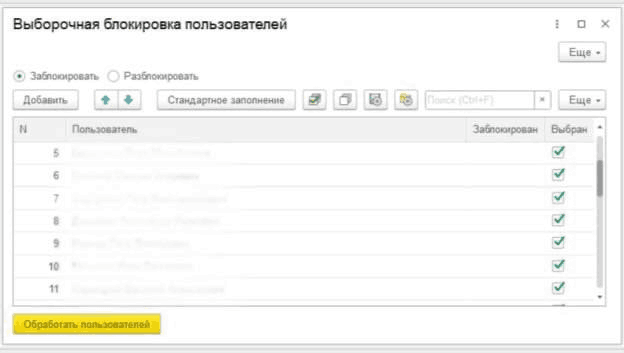
Рисунок 1. Интерфейс обработки «Выборочная блокировка пользователей»
Основные возможности обработки:
Выбор пользователей
Пользователь может выбирать нужных сотрудников из справочника «Пользователи», исключая тех, кто отмечен на удаление или запрещен системой автоматически (параметр «Вход в программу разрешен» = Ложь)
Заполнение таблицы
Кнопка «Стандартное заполнение» автоматически сформирует списки текущих пользователей
Сохранение параметров настройки
Настройки сохраняются в формате XML. Это полезно для восстановления первоначальных значений при сбое в работ (Рисунки 2 и 3).
Изменение статуса пользователя
Обработка либо запретит, либо восстановит возможность авторизироваться в информационной базе. Если параметр «Вход в программу разрешен» изменится на «Ложь», пользователь больше не сможет войти в систему даже при ручном вводе имени и пароля.
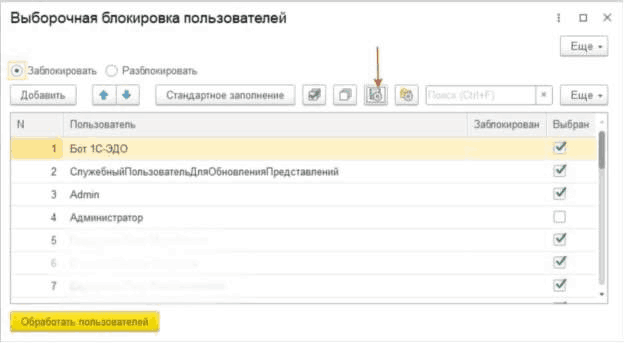
Рисунок 2. Сохранение настроек
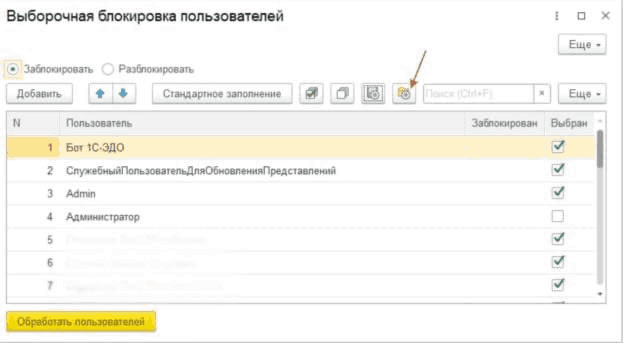
Рисунок 3. Загрузка настроек из файла
Рассмотрим пример на практике. Предположим, что нам необходимо временно отключить пользователя «КисловАС» (Рисунок 4)
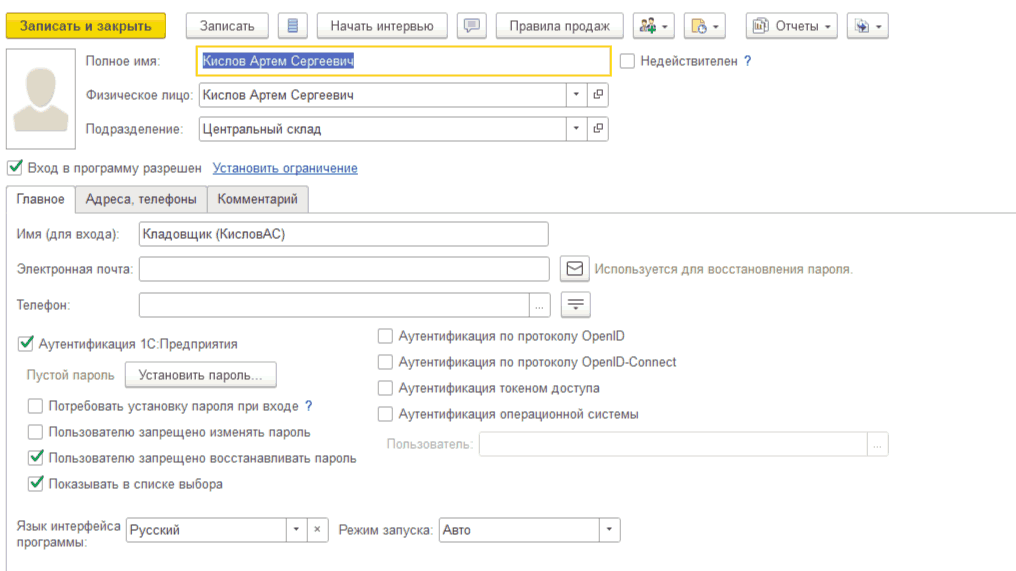
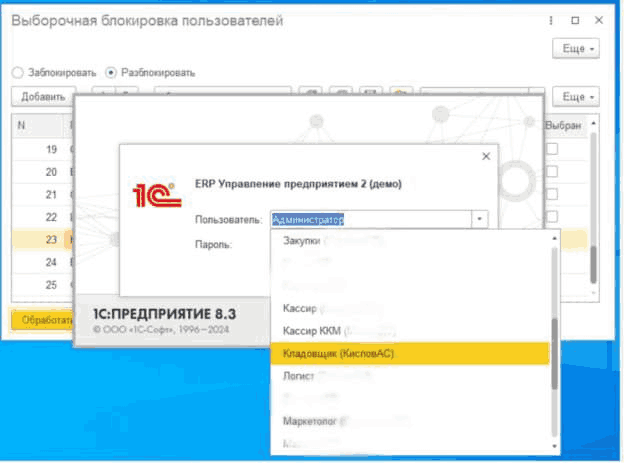
Рисунок 4. Профиль пользователя «КисловАС»
Для блокировки доступа администратору нужно выполнить несколько шагов:
1. Запускаем обработку и выбираем действие «Стандартное заполнение»
В табличную часть попадут все пользователи, не помеченные на удаление и у которых параметр «Вход в программу разрешен» установлен в значении «Истина»
2. Сохраняем начальные параметры (чтобы была возможность восстановить их)
3. Выбираем нужного пользователя «КисловАС» и применяем команду «Заблокировать пользователей»(Рисунок 5).

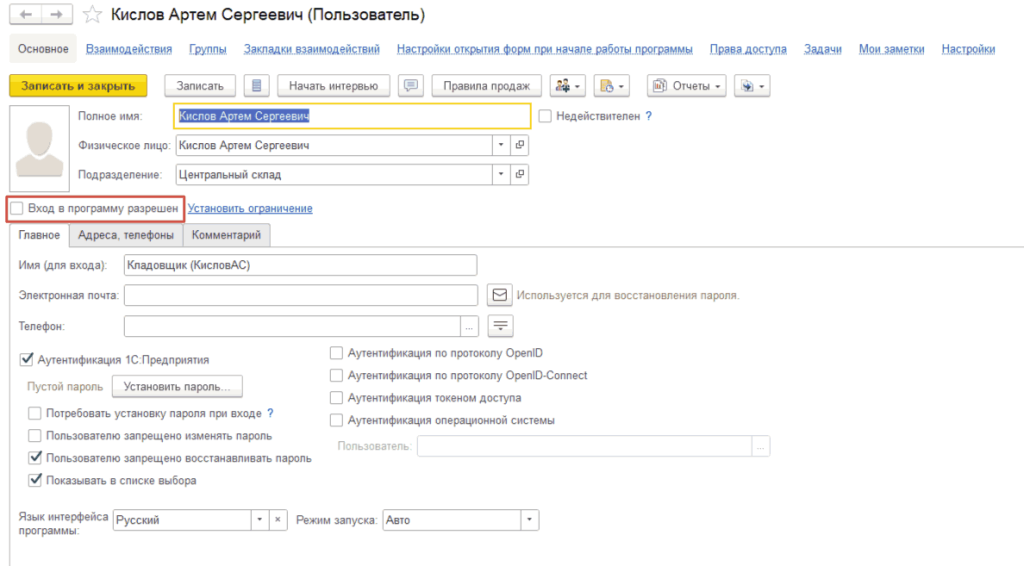
Рисунок 5. Блокировка пользователей
4. Проверяем состояние: теперь пользователь «КисловАС» пропал из списка доступных пользователей при входе в систему (Рисунок 6). При попытке авторизоваться вручную возникает сообщение «Идентификация не выполнена» (Рисунок 7).
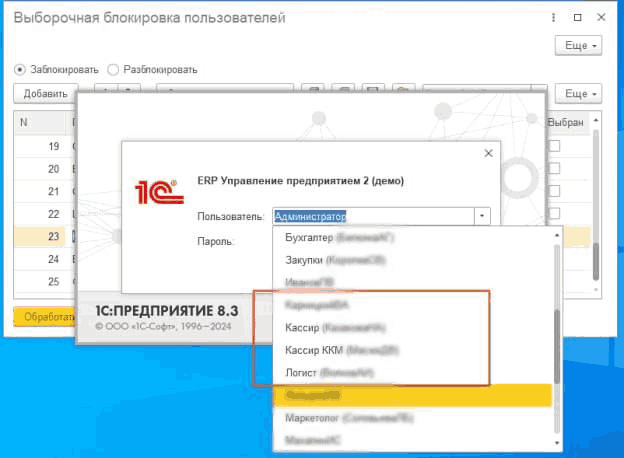
Рисунок 6. Список пользователей после блокировки
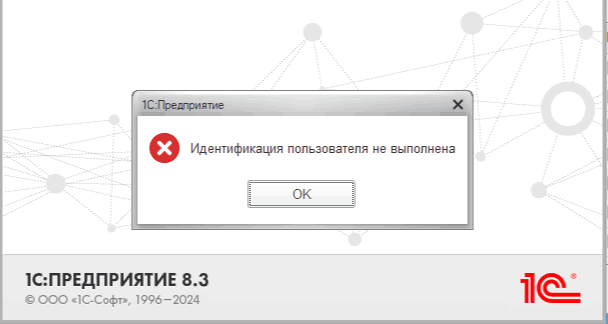
Рисунок 7. Блокировка пользователя при ручном вводе данных
Такой инструмент полезен во многих случаях:
Когда нужно ограничить доступ сотрудников при проведении инвентаризаций или сверок
Для защиты базы данных от несанкционированного изменения пользователями во время проведения технических работ
Как временная мера безопасности при наличии подозрений об утечке данных
Данная обработка обеспечивает удобный способ контроля над доступом пользователей, повышая безопасность и управляемость информационной среды предприятия.
Свяжитесь с нами, чтобы узнать, как это можно реализовать для вашего бизнеса:
Подпишитесь на нашу новостную рассылку и получайте свежие новости и специальные предложения первыми

| Категория | Универсальное решение |
