
















.jpeg "Зарплата и управление персоналом в облаке. 1С:Fresh от компании Неосистемы Северо-Запад")
от 621

Хотите быть в курсе всех крутых фишек и новинок в мире 1С?
Подписывайтесь на наш Telegram-канал NeoNews
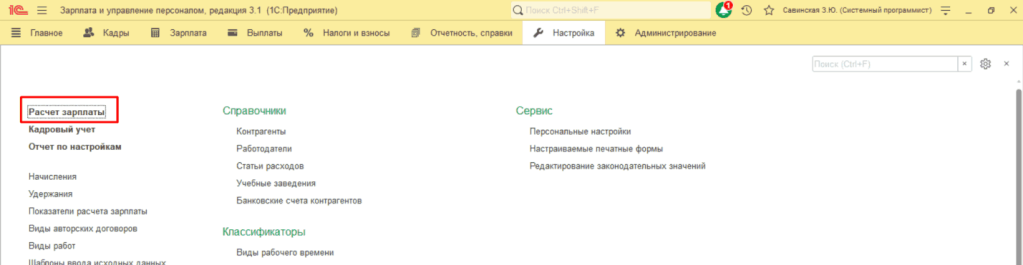
Шаг 1. Включите ограничение суммы удержаний
Перейдите в Настройка → Расчет зарплаты и установите флажок «Ограничивать сумму удержаний процентом от заработной платы»
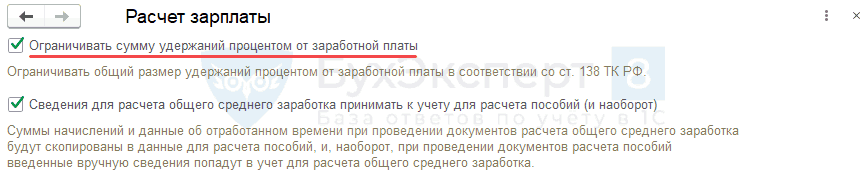
Это позволит учитывать установленные лимиты при расчётах.
Шаг 2. Заполните исполнительный лист
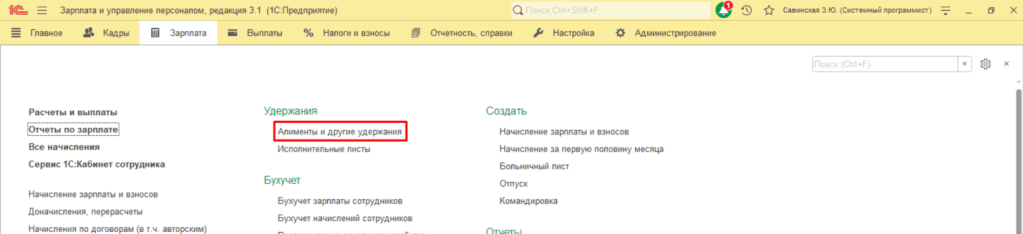
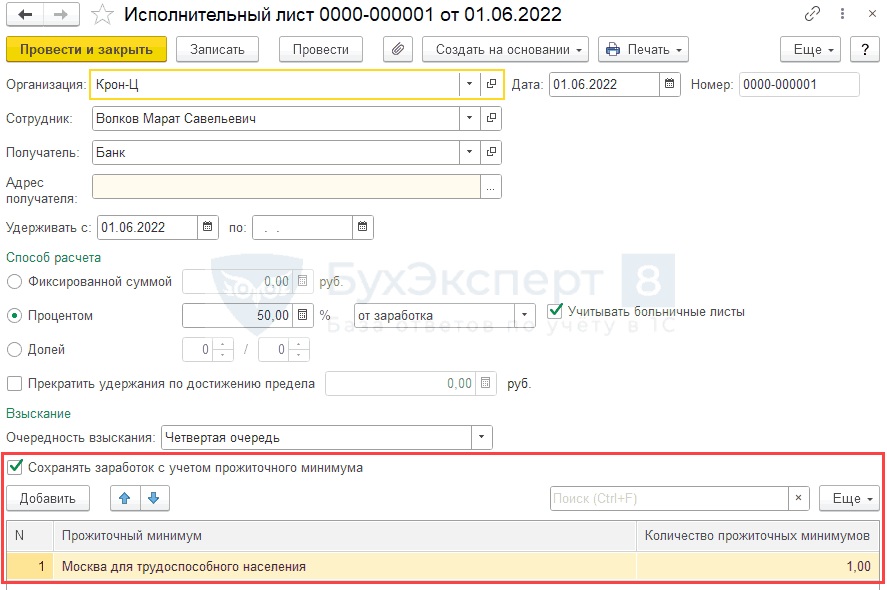
Перейдите в Зарплата → Удержания → Алименты и другие удержания, создайте новый документ Исполнительный лист, установите флажок «Сохранять заработок с учетом прожиточного минимума» и укажите какой прожиточный минимум нужно сохранить и в каком размере
Как работает расчет удержаний
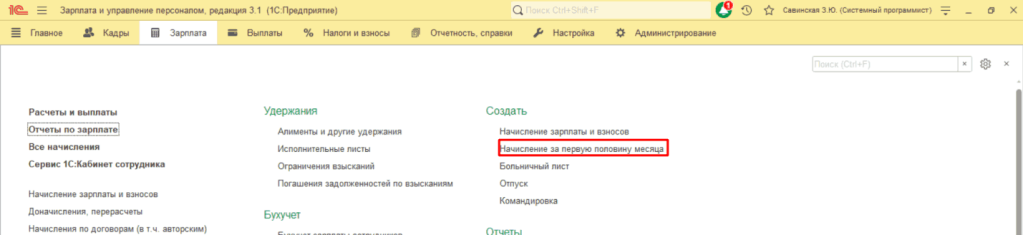
Авансы и межрасчетные начисления: ограничение взысканий применяется непосредственно в межрасчетном документе или документе Начисление за первую половину месяца (Зарплата → Начисления за первую половину месяца)
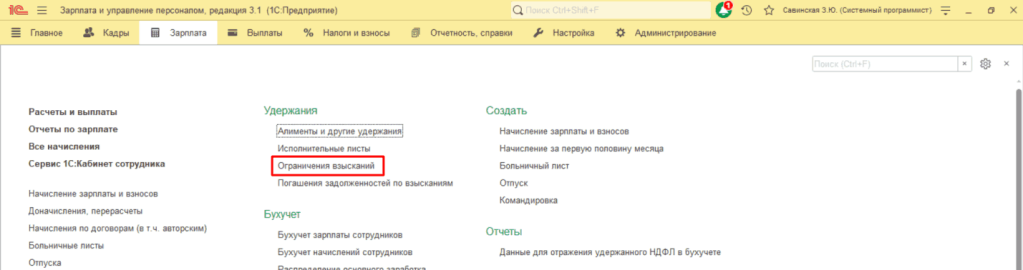
Итоговая зарплата: в документе Начисление зарплаты и взносов сумма удержания рассчитывается полностью, ограничение удержаний размером прожиточного минимума происходит в отдельном документе Ограничение взысканий (Зарплата → Удержания → Ограничения взысканий)
Шаг 3. Создайте документ «Ограничение взысканий»
После расчёта зарплаты (и до выплаты!) нужно создать документ Зарплата → Удержания → Ограничения взысканий. Он автоматически скорректирует суммы, чтобы остаток зарплаты не был меньше установленного минимума.
Документ Ограничение взысканий необходимо формировать ежемесячно — по всем сотрудникам, для которых действует ограничение.
Важно знать
Настройки доступны только в 1С:ЗУП 3.1 и выше.
Для корректного расчета прожиточного минимума важно регулярно обновлять его значения в справочнике.
Поддержка и настройка от «Неосистемы»
Наша команда поможет корректно настроить удержания, в том числе по исполнительным листам, с учётом всех юридических норм. Обращайтесь, если нужно:
— подключить механизм ограничений
— автоматизировать расчет
— провести аудит начислений и удержаний


