

















.jpeg "Зарплата и управление персоналом в облаке. 1С:Fresh от компании Неосистемы Северо-Запад")
от 621

Хотите быть в курсе всех крутых фишек и новинок в мире 1С?
Подписывайтесь на наш Telegram-канал NeoNews
Инструкция по заполнению акта о списании материальных запасов в 1С:БГУ
Что такое акт 0510460 и когда он используется
Акт о списании материальных запасов (форма 0510460) — это унифицированный документ, применяемый комиссиями в государственных учреждениях для оформления списания (или выбытия) материальных запасов. Он необходим, если запасы:
-
пришли в негодность (порча, хищение)
-
утратили потребительские свойства
-
вышли из срока носки или эксплуатации
-
были реализованы
-
относятся к категории биологической продукции
Исключение: форма 0510460 не применяется при списании бланков строгой отчетности и готовой продукции.
Для корректного учета таких операций в программе 1С:Бухгалтерия государственного учреждения (1С:БГУ) предусмотрен специализированный документ — «Акт списания материалов», на основании которого выводится печатная форма 0510460.
Этап 1. Создание документа в 1С:БГУ ПРОФ
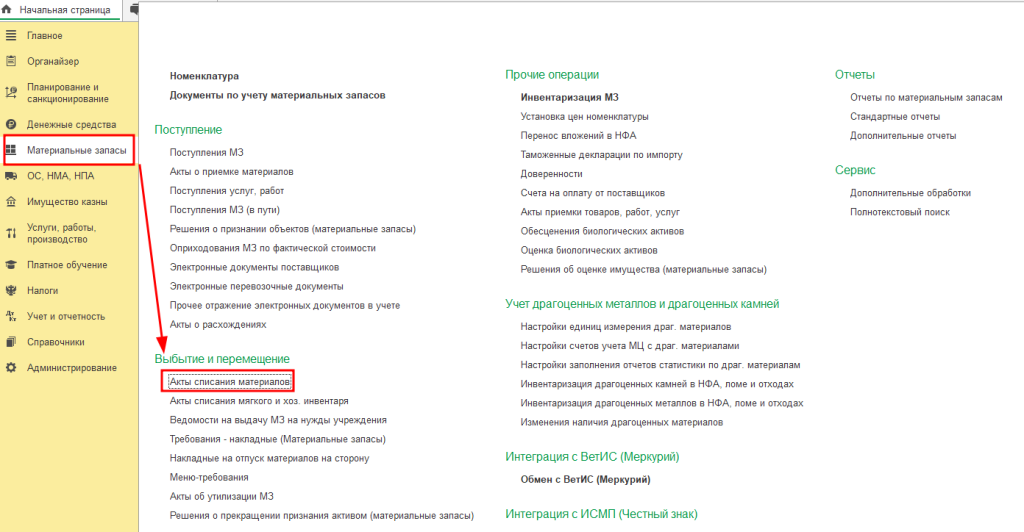
Перейдите в 1С:
Меню → Материальные запасы → Выбытие и перемещение → Акт списания материалов
Этап 2. Заполнение шапки документа
Выбор первичного документа
В поле «Первичный документ» укажите Акт о списании МЗ (ф. 0510460), оформляемый по Приказу Минфина № 61н от 15.04.2021. От выбора зависит, будет ли доступна вкладка «Голосование» — она обязательна для правильного формирования проводок.
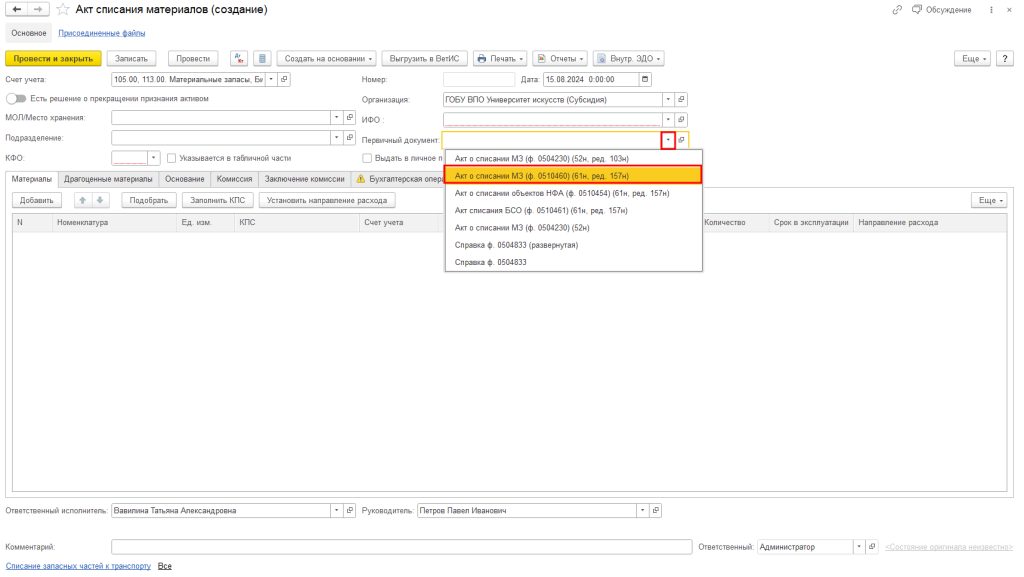
Если вы не выберете первичный документ, то при печати формы 0510460 в качестве результата голосования комиссии будет «отказано». Поэтому для корректного формирования печатной формы, и для указания результатов голосования необходимо выбрать вид первичного документа.
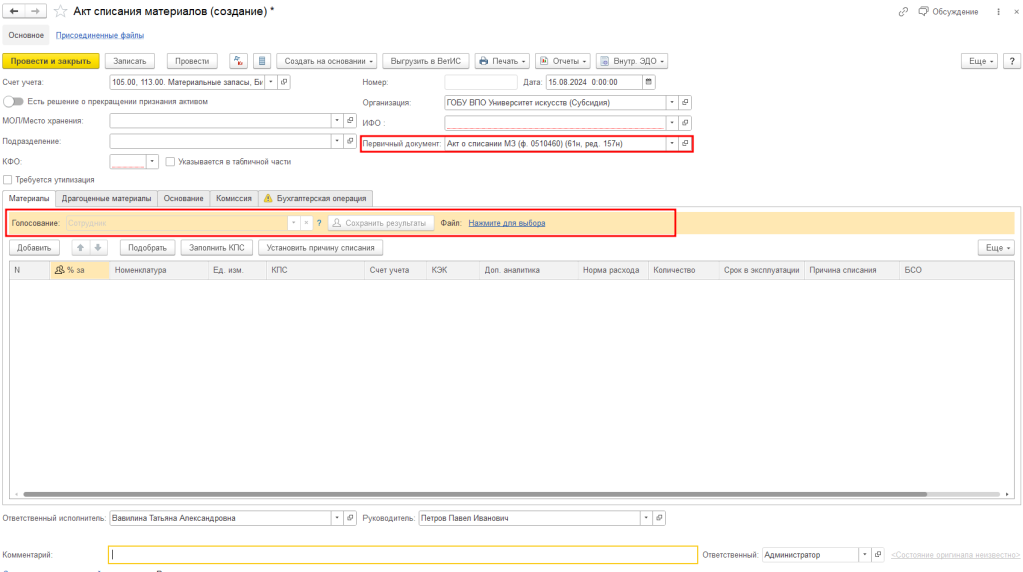
Остальные обязательные поля:
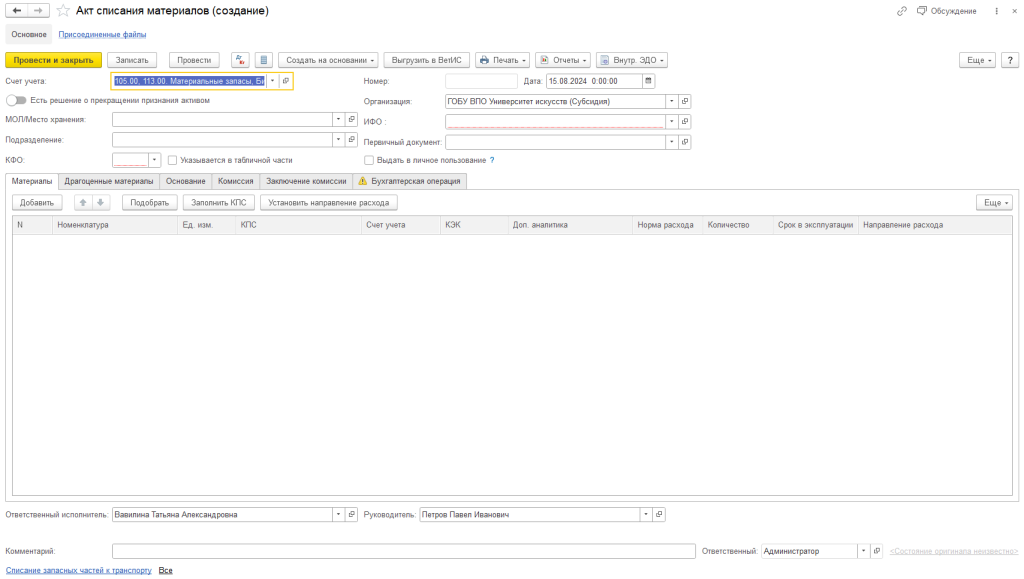
- Счет учета — выберите из списка, например, 105.00 (Материальные запасы) или 113.00 (Биологические активы)
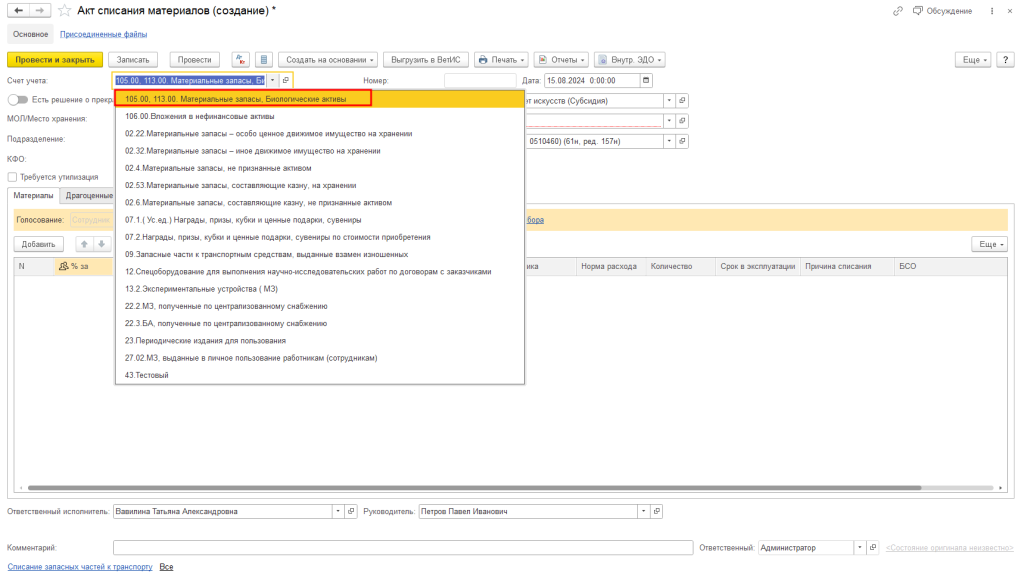
- Есть решение о прекращении признания — при необходимости активируйте бегунок. После этого станет доступен выбор документа-основания, подтверждающего прекращение признания материального запаса как актива (в текущем примере использование этой опции не требуется)

- Материально-ответственное лицо — сотрудник, с баланса которого списываются запасы
- Подразделение — заполняется при необходимости (если ведется учет по подразделениям)
-
КФО — для него можно задать настройку «Указывается в табличной части», в таком случае в одном акте списания материалов можно будет указать разные КФО
-
ИФО — используется, если в его разрезе ведется учет
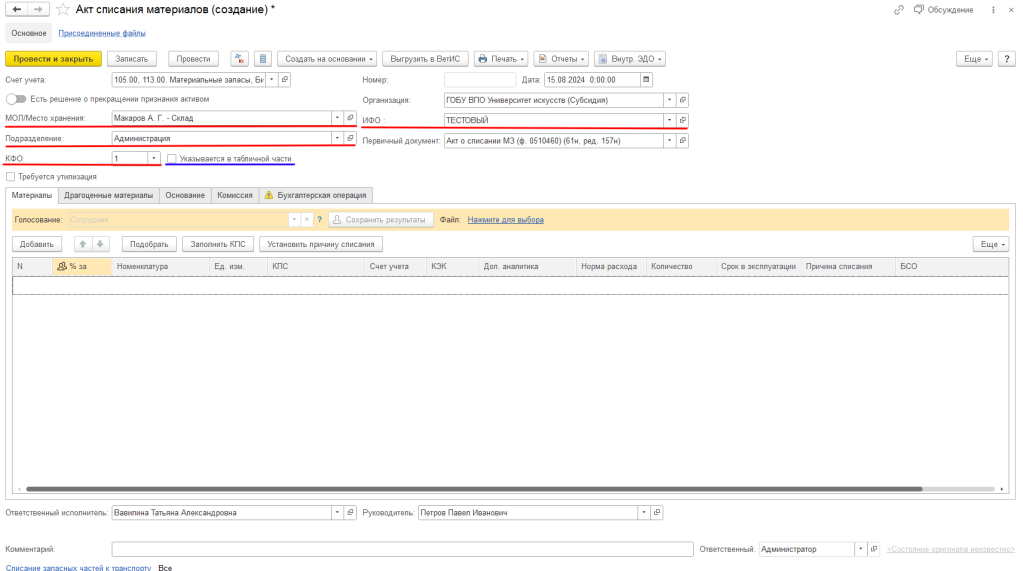
- Требуется утилизация — проставляется в случае необходимости проведения мероприятий по уничтожении (утилизации) материальных запасов, только при условии признания неактивом материального запаса (списанные МЗ оприходуются на счет 02.4)
Этап 3. Табличная часть — вкладка «Материалы»
1. Нажмите «Подобрать»
2. Выберите позиции двойным щелчком или нажмите ENTER
3. Чтобы выбрать все — выделите с помощью CTRL + A, затем нажмите ENTER
4. Занесите количество по каждой позиции. Если необходимо перенести абсолютно весь остаток, то нужно установить галку «Подбирать все» в пункте 2 перед тем, как нажать ENTER. В таком случае все остатки перенесутся в табличную часть «Всего подобрано»
5. Нажмите «Перенести в документ».

Дополнительные вкладки:
-
«Драгоценные материалы» и «Основание» — при необходимости (в текущем примере заполнение их не требуется)
-
«Комиссия» — выберите комиссию по поступлению и выбытию активов
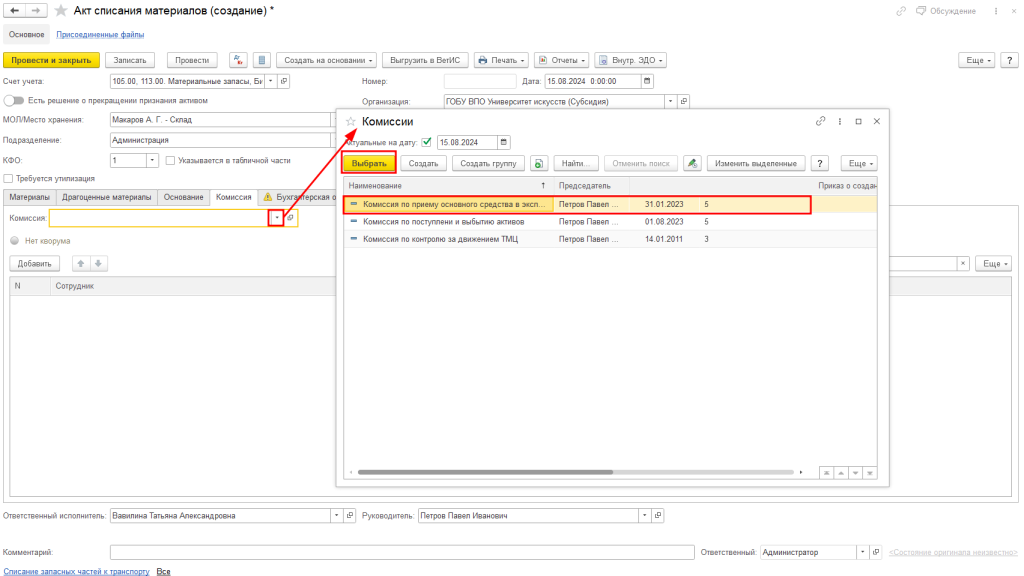
Если кто-то из комиссии отсутствует — установите отметку отсутствия с указанием причины.
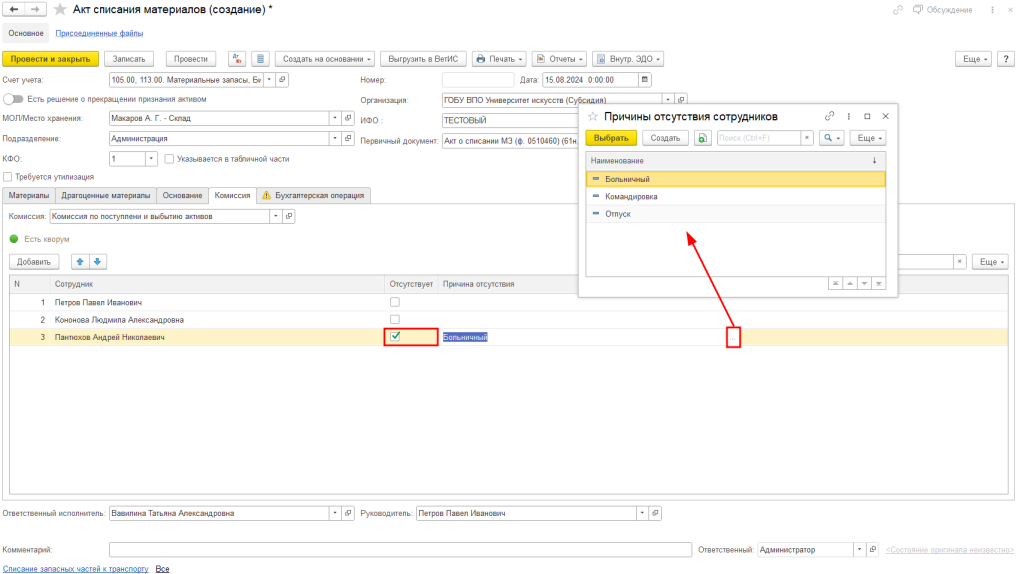
Важно соблюдать минимальный кворум присутствующих (согласно настроек Регламента голосования в справочнике Комиссии (на основании нормативных актов)), иначе дальнейшие действия с документом невозможны.
Этап 4. Назначение ответственного за подписание
В поле Руководитель (внизу документа) выберите уполномоченное лицо за руководителя на подписание акта. По умолчанию — данные из карточки организации. Можно выбрать другое лицо вручную.
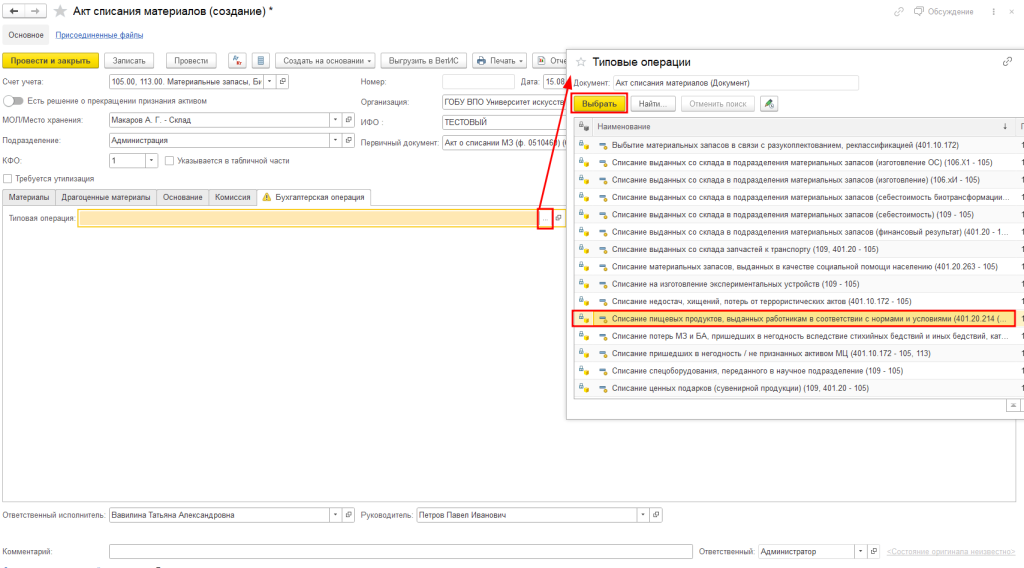
Этап 5. Выбор бухгалтерской операции
На вкладке «Бухгалтерская операция» выберите типовую операцию из выпадающего списка. Это гарантирует правильную классификацию хозяйственного события.
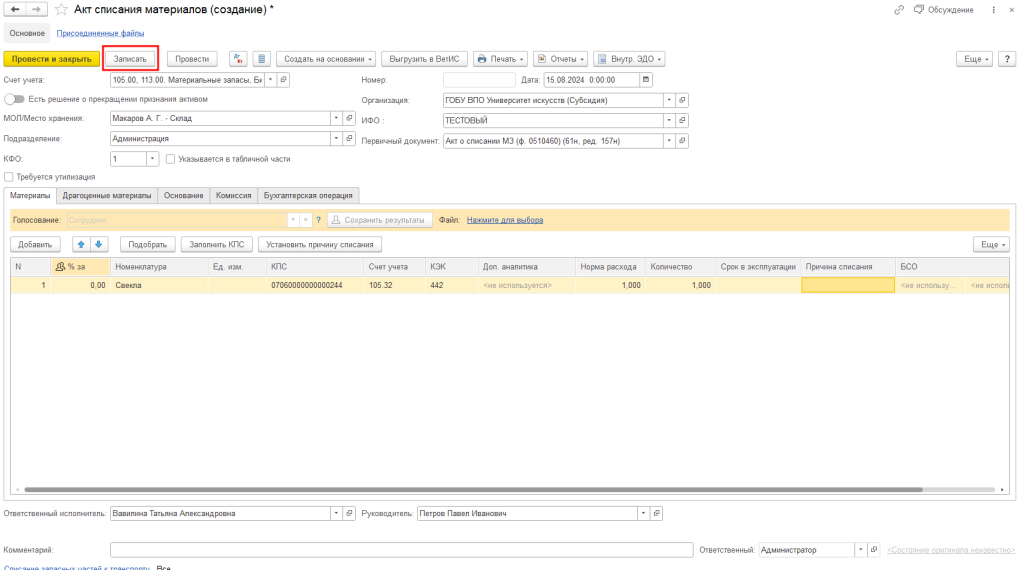
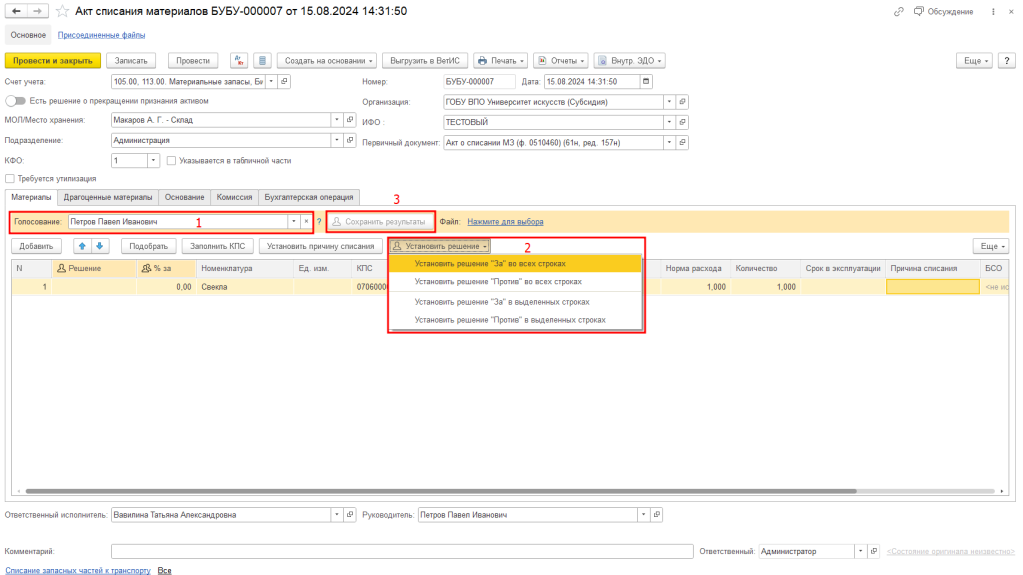
Этап 6. Голосование комиссии
Чтобы появилась вкладка «Голосование», сначала нажмите кнопку «Записать» (если документ не записать, а сразу провести, то проводки сформированы не будут, поскольку результатов голосования не будет. В противном случае потребуется отменять проведение документа, записывать его, устанавливать результат голосования и снова проводить).
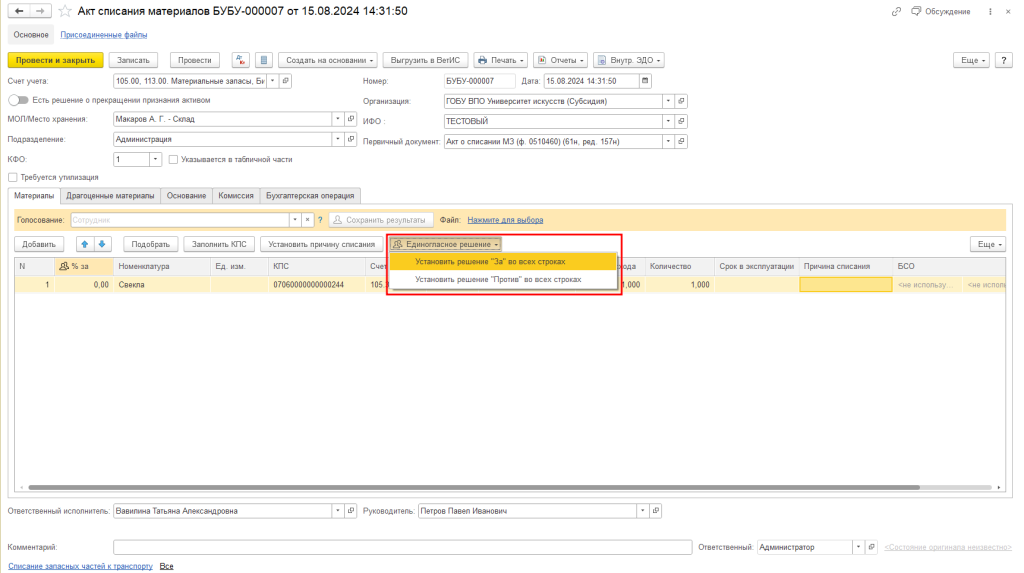
Далее:
-
Используйте кнопку «Единогласное решение», чтобы сразу проголосовать «За» или «Против» от всех членов комиссии
-
Или задайте решение по каждому члену отдельно
Если кто-то проголосовал «Против», прикрепите пояснительный документ.
Также система проверяет процент положительных голосов — он должен соответствовать нормам, заданным в справочнике «Комиссии».
После внесения решений нажмите «Провести» — теперь сформируются проводки.
Частые ошибки и как их избежать
Не выбран первичный документ — не отображается «Голосование»
Отсутствует кворум — документ не проведется
Не заполнено голосование — проводки не сформируются
Неправильно выбран счет учета — данные пойдут в ошибочную аналитику
Обратитесь к профессионалам! Компания «Неосистемы» — официальный партнер 1С в Петрозаводске — поможет с продажей, внедрением и сопровождением 1С:БГУ


