Хотите быть в курсе всех крутых фишек и новинок в мире 1С?
Подписывайтесь на наш Telegram-канал NeoNews
Возможности синхронизации 1С:УНФ и 1С:БП
Односторонний и двусторонний обмен — чаще всего данные передаются из 1С:УНФ в 1С:БП (таблица соответствия объектов)
Автоматическое обновление данных — можно настроить расписание синхронизации
Гибкая настройка обмена — выбор передаваемых справочников и документов
Поддержка различных способов соединения — прямая синхронизация, через файлы или облачные сервисы 1С:Fresh и 1С:ГРМ
Шаг 1. Подготовка к настройке
Перед началом работы убедитесь, что у вас есть доступ к обеим базам данных и установлены актуальные релизы программ
Шаг 2. Настройка синхронизации в 1С:УНФ
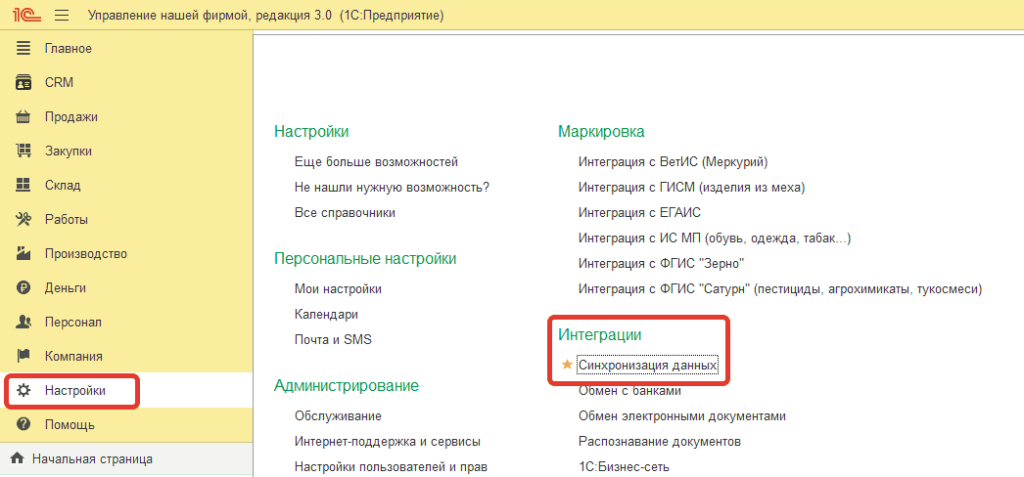
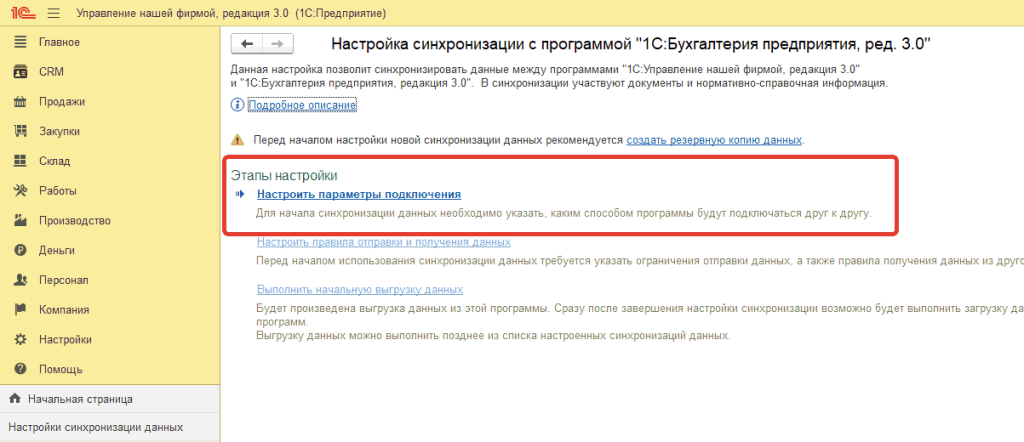
Открываем 1С:УНФ и переходим в Настройки → Интеграции → Синхронизация данных
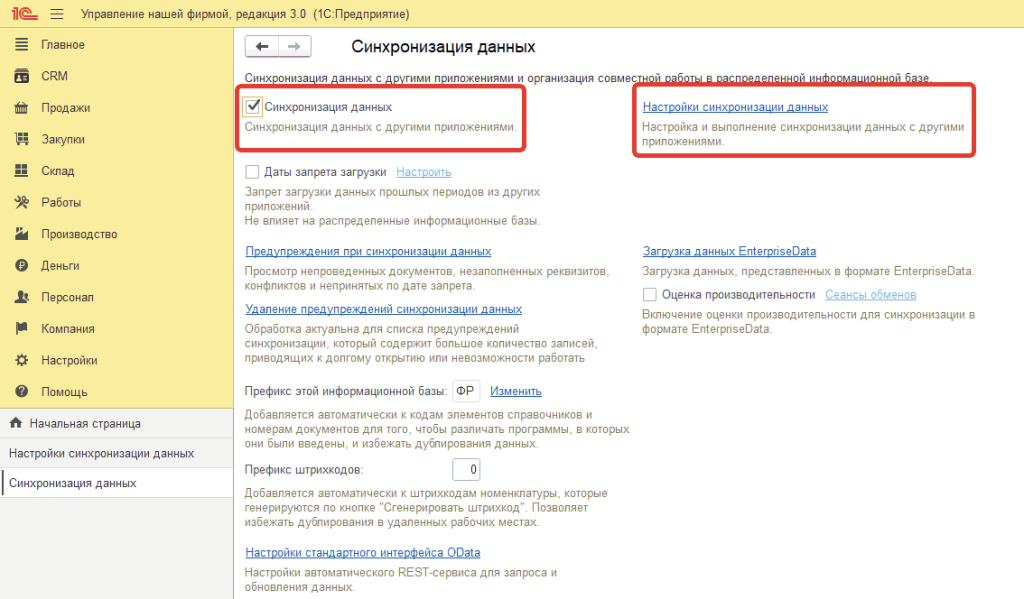
Включаем опцию «Синхронизация данных» и нажимаем «Создать»

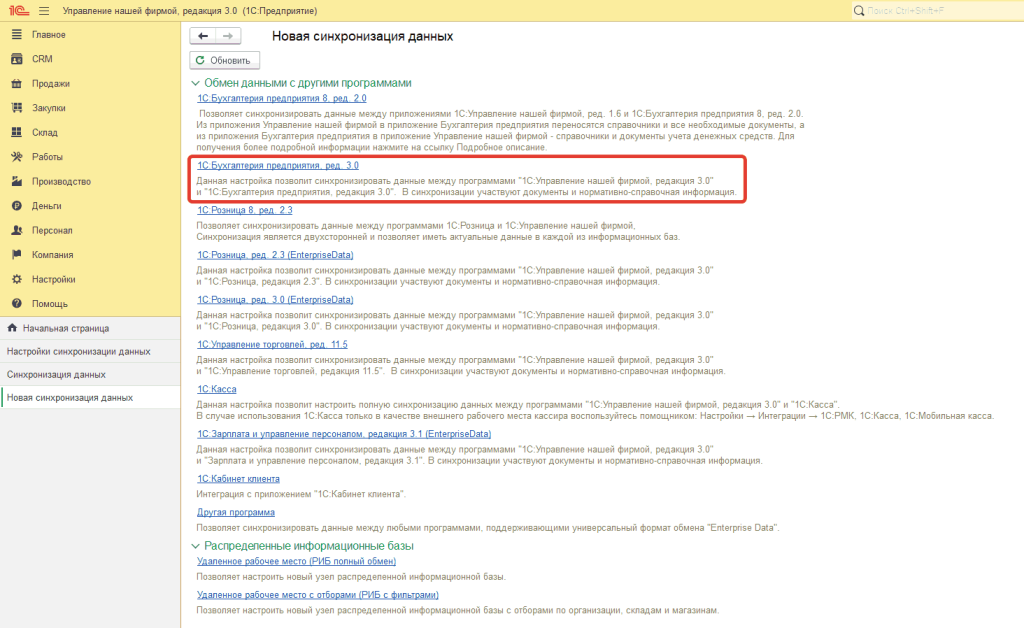
В списке выбираем базу-приемник — в нашем случае это «1С:Бухгалтерия предприятия, ред. 3.0»
Создаем резервную копию и приступаем к настройке
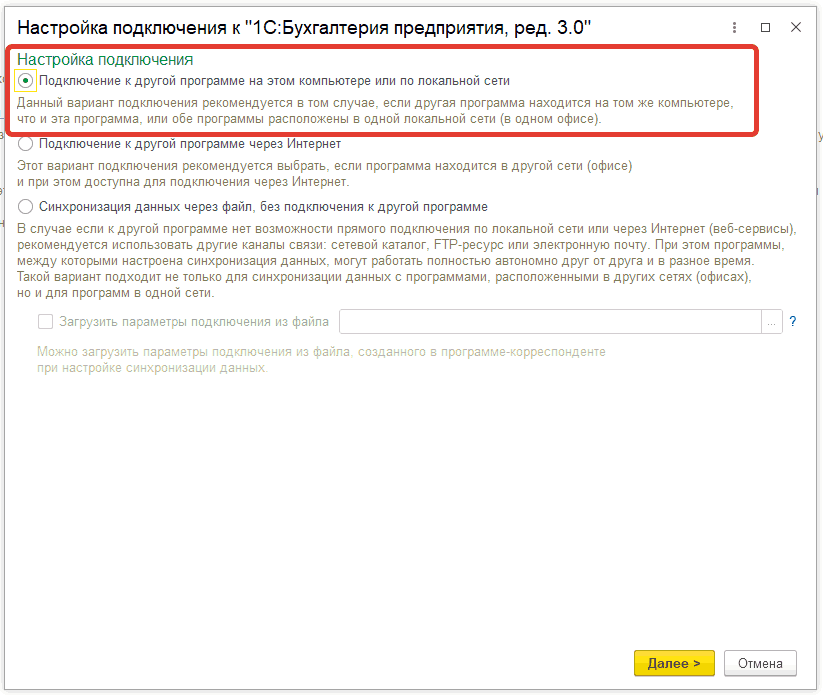
Выбираем вариант соединения:
Прямое подключение (если базы находятся в одной сети)
Обмен через файлы (если базы расположены на разных ПК)
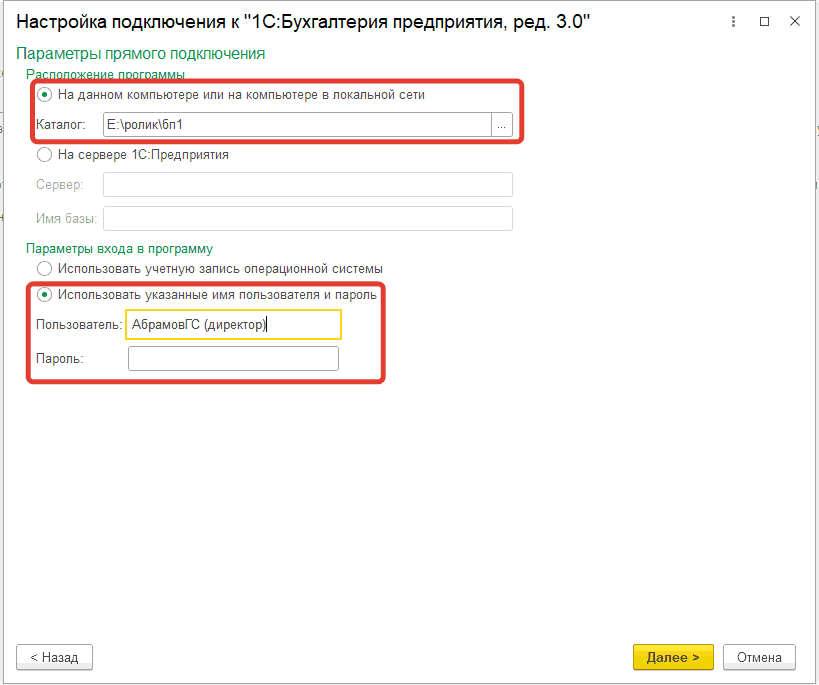
Указываем путь к базе 1С:БП, вводим логин и пароль
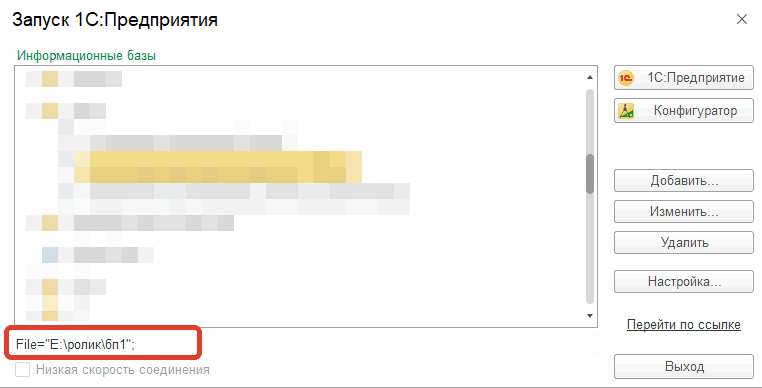
Путь до базы данных можно также посмотреть через запуск Платформы, до входа в режим «Предприятие». На скриншоте ниже видно, что база работает в файловом режиме (с англ. «File» – файл) и указан прямой путь ее расположения на данном ПК. Обратите внимание, что копировать путь до базы данных следует без кавычек
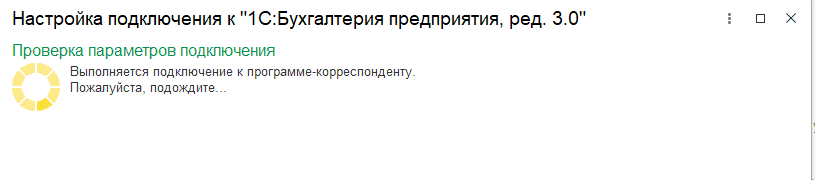
Запуск процесса соединения с базой данных 1С:БП
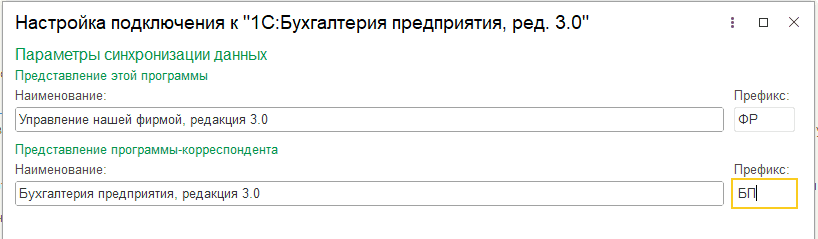
После установки соединения откроется окошко, в котором будет видна информация о наименовании программы-источнике и ее префикс (текущая база данных) и такая же информация о программе-приемнике
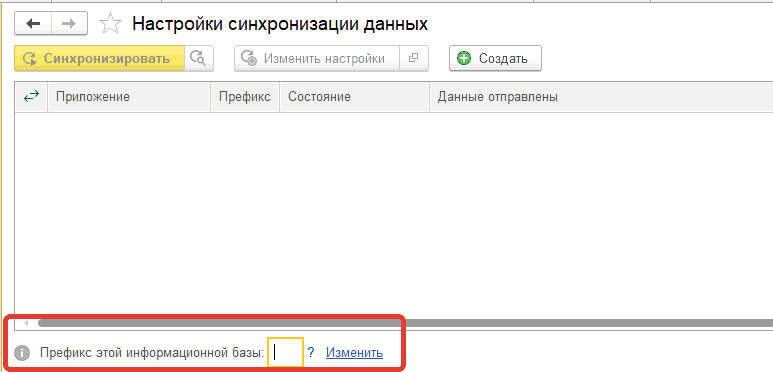
Префикс базы данных можно задать в разделе добавления новой синхронизации данных в самом низу окна программы. Но это необязательно, префикс задается по умолчанию, если значение в этом окне у вас изначально пустое
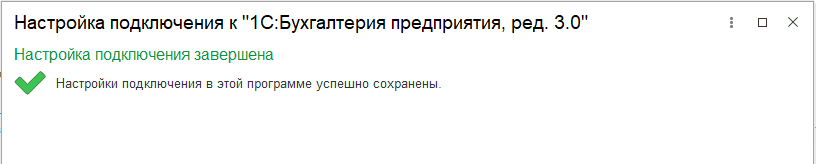
После успешного завершения настроек подключения к базе-приемнику появится следующее сообщение:
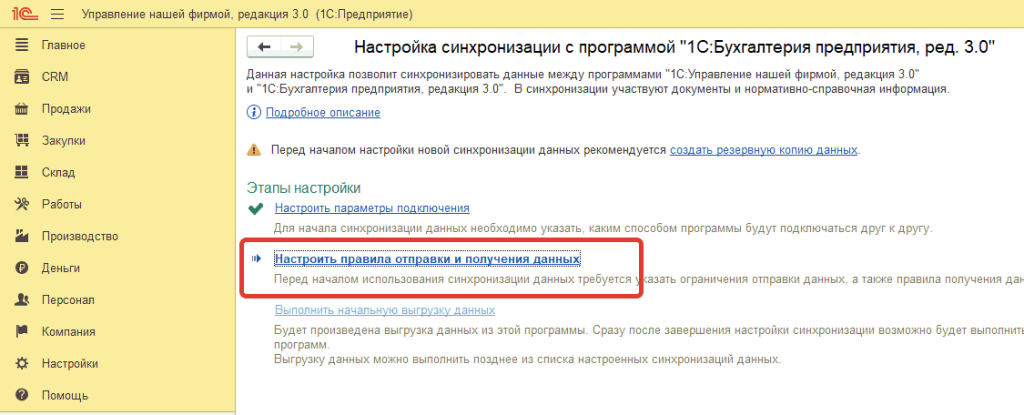
Шаг 3. Настройка правил обмена данными
На этом этапе можно выбрать следующие настройки отправки данных из 1С:УНФ в 1С:БП:
Нормативно-справочная информация — можно передавать все или только используемые в документах
Документы — указываем дату начала обмена и отбираем нужные виды документов
Организации — если в 1С:БП ведется учет нескольких юридических лиц, то выбираем нужные. При ручной синхронизации документы придется каждый раз регистрировать к обмену вручную
Проставить необходимые функциональные опции
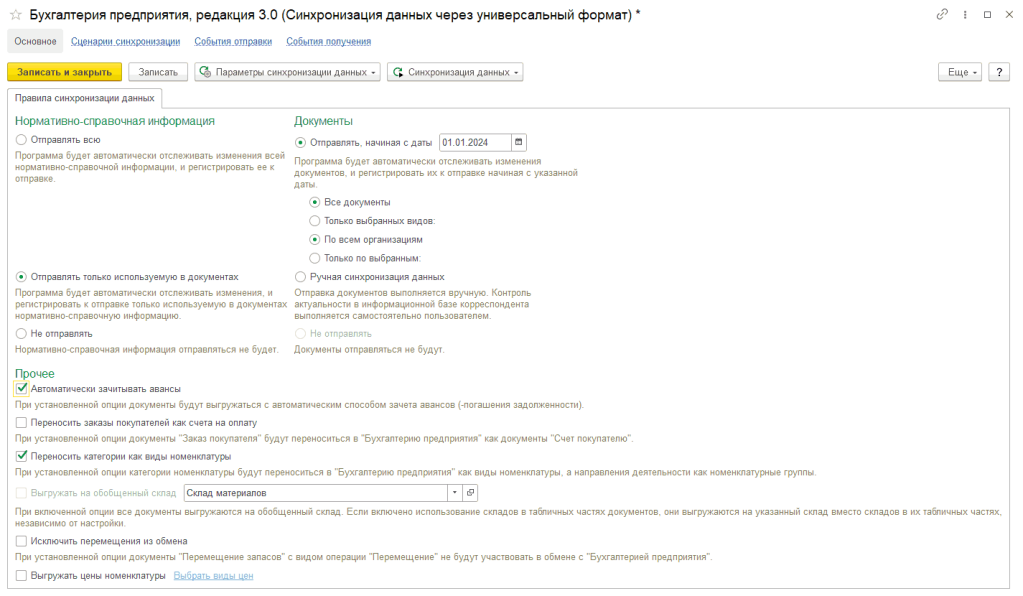
После настройки нажимаем «Записать и закрыть»
Шаг 4. Настройка синхронизации в 1С:Бухгалтерии предприятия
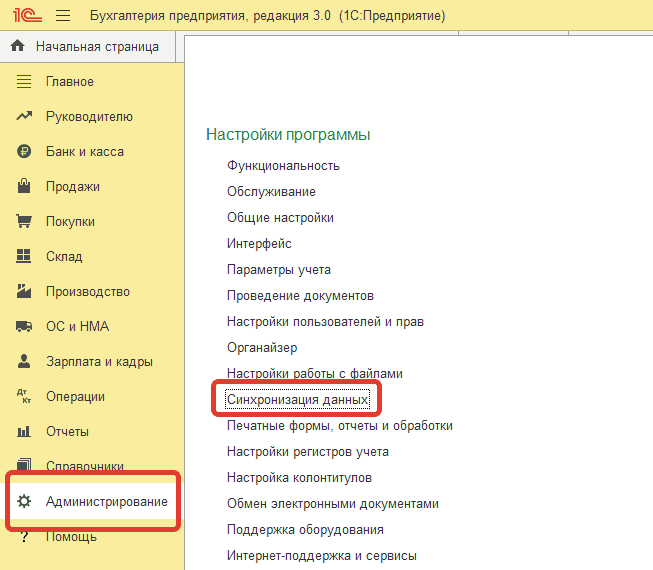
Открываем 1С:БП и переходим в Администрирование → Синхронизация данных
Включаем «Использовать синхронизацию данных»
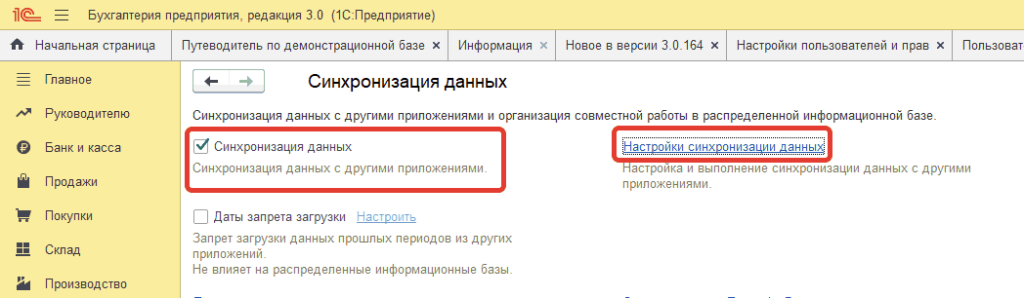
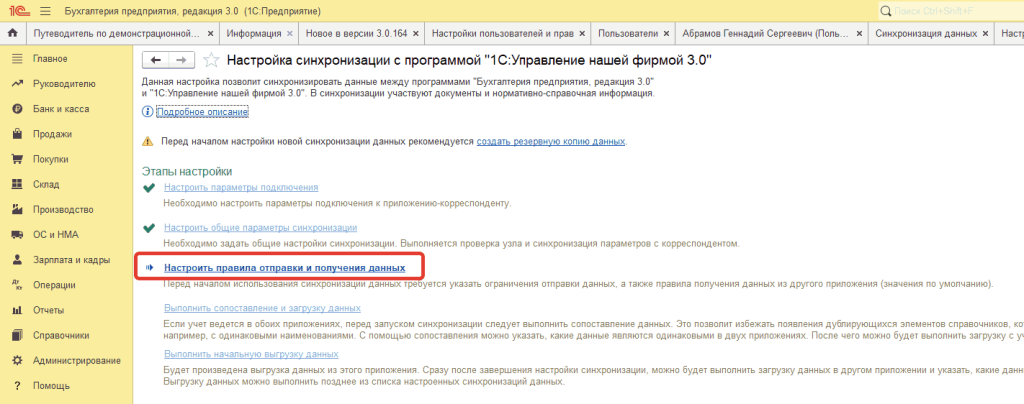
Так как использовался вариант подключения к базе-приемнику напрямую, то здесь нас уже встречает настроенная синхронизация с программой 1С:УНФ, но по состоянию видно, что настройка завершена не до конца и получены данные для сопоставления

Жмем на кнопку «Синхронизировать» и переходим к сопоставлению данных
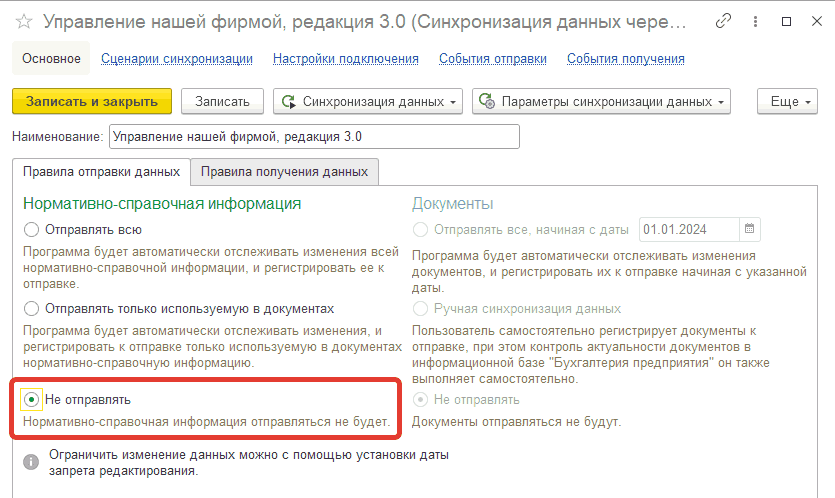
На вкладке «Правила отправки данных» указываем опцию «Не отправлять», так как в нашем случае нет необходимости передавать документы из 1С:БП в 1С:УНФ, документы и справочники будут обмениваться только в одностороннем режиме (из УНФ в БП)
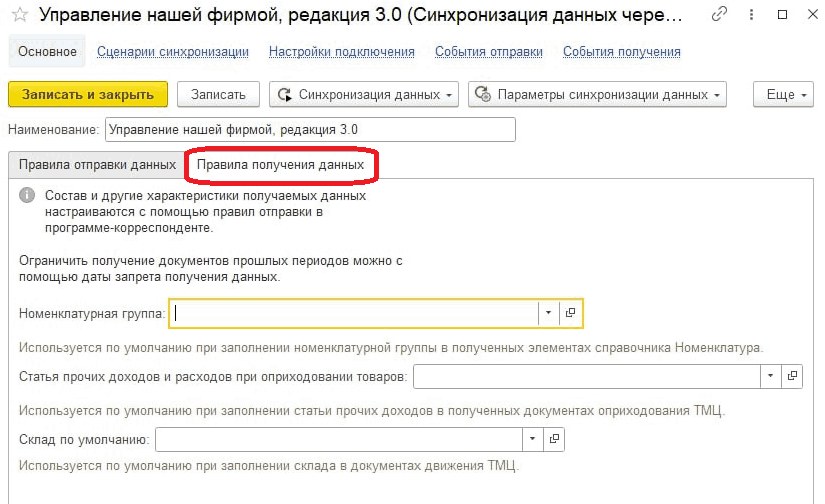
На вкладке «Правила получения данных» при необходимости заполняем пустые поля для автоматического заполнения некоторых параметров в документах. Жмем «Записать и закрыть»
Шаг 5. Сопоставление данных
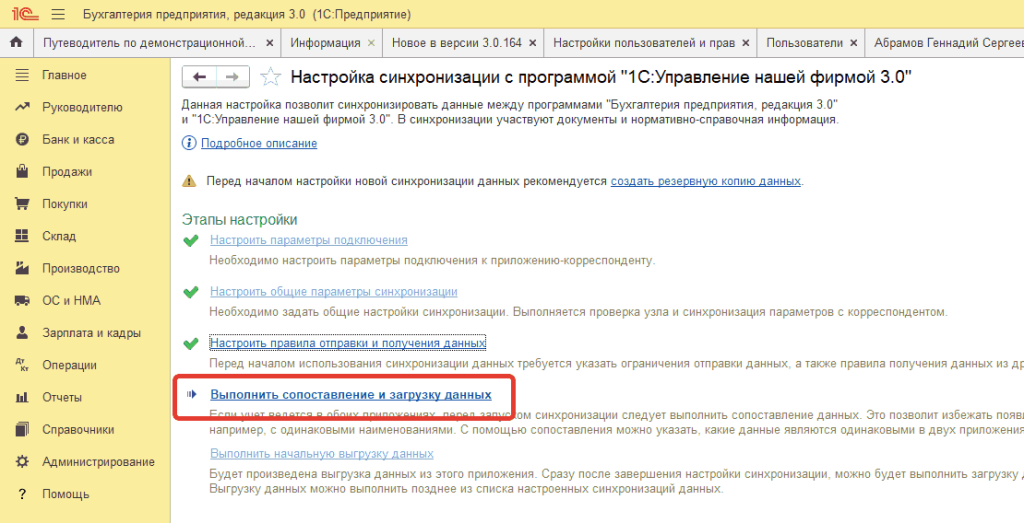
В колонке «Осталось» смотрим, какое количество документов или справочников не сопоставились автоматически. Проверяем и сопоставляем эти данные, либо оставляем так, если там присутствует информация, которой еще нет в базе 1С:БП
Нажимаем на кнопку «Сопоставить»
После завершения сопоставления ставим галочку «Закончить сопоставление данных» и нажимаем «Далее»
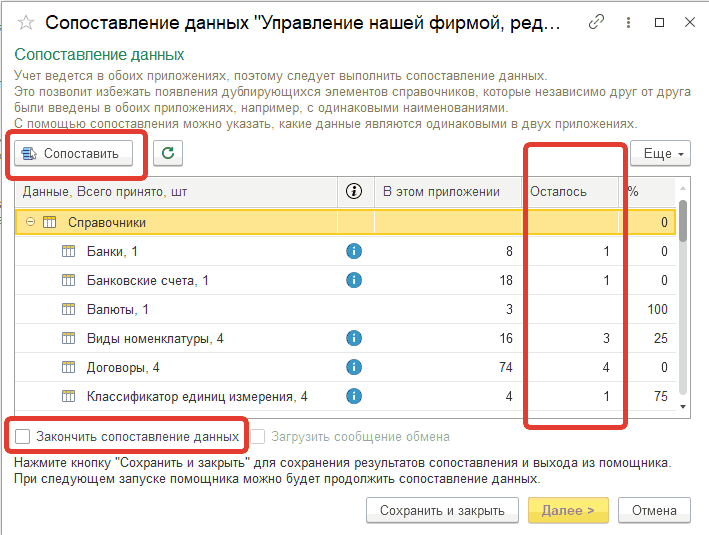
После загрузки данных в базу-приемник 1С:БП появится следующее сообщение:

Шаг 6. Запуск обмена данными
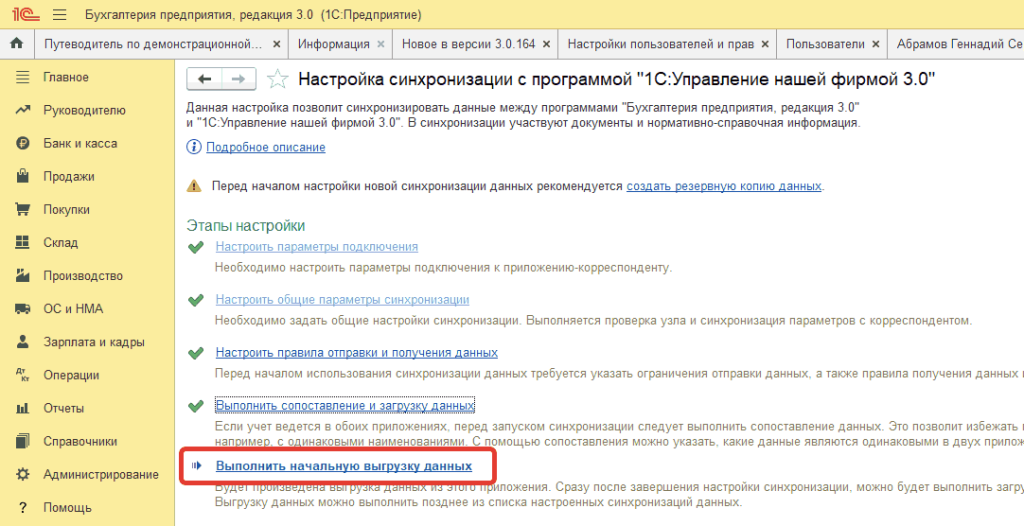
Нажимаем «Синхронизировать» и ждем завершения обработки данных
Проверяем корректность переданных данных в 1С:БП
Как это выглядит в 1С:Управлении нашей фирмой:
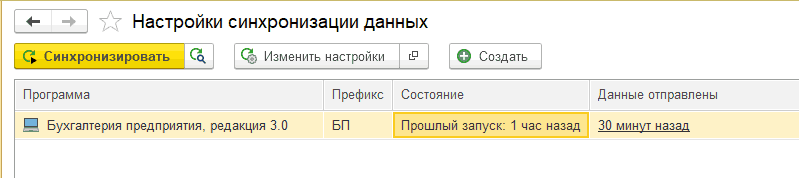
Как это выглядит в 1С:Бухгалтерии предприятия:

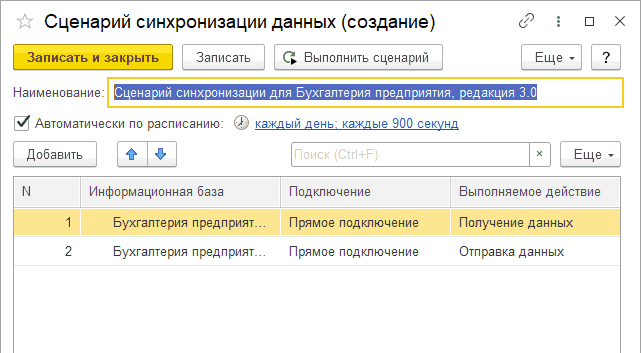
При необходимости настраиваем автоматическое расписание обмена в 1С:УНФ, выбрав «Сценарии синхронизации» и задав интервал (по умолчанию 15 минут (900 секунд))
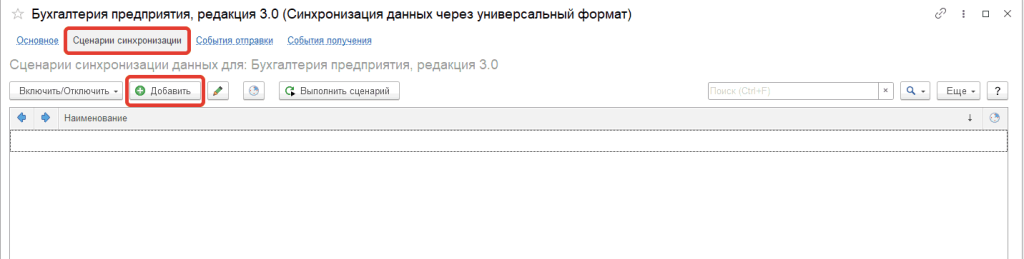
Автоматически программа предлагает следующие настройки:
Итоги
После завершения настройки между 1С:УНФ и 1С:БП будет настроен автоматический обмен данными, что позволит минимизировать ручной ввод информации и повысить точность бухгалтерского учета.
Остались вопросы? Обратитесь к нам за помощью в настройке синхронизации, сделаем быстро и без ошибок:
Подпишитесь на нашу новостную рассылку и получайте свежие новости и специальные предложения первыми