Хотите быть в курсе всех крутых фишек и новинок в мире 1С?
Подписывайтесь на наш Telegram-канал NeoNews
Пошаговая инструкция
1. Переход к настройкам:
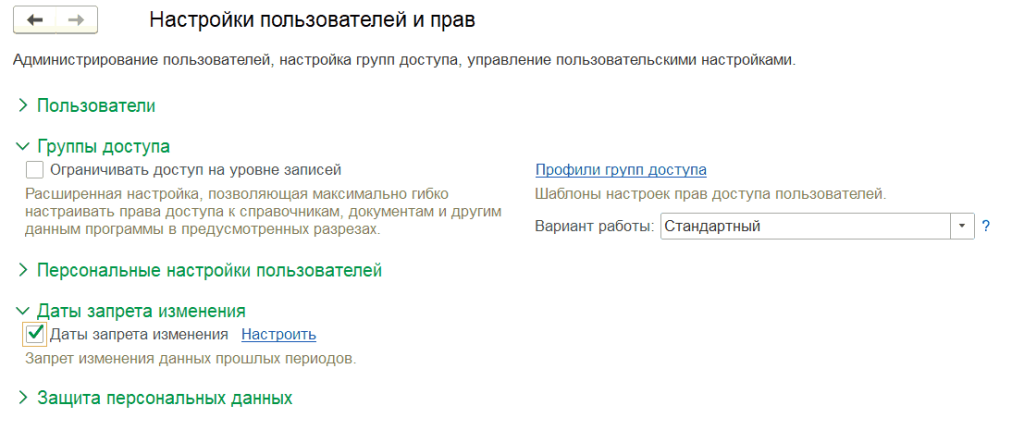
Откройте раздел «Администрирование – Настройки пользователей и прав». В форме настроек найдите блок «Даты запрета изменения»
2. Установка даты запрета:
Установите флаг «Даты запрета изменения» и перейдите по ссылке «Настроить». Если дата запрета уже указана, она отобразится в форме. Нажмите на ссылку для изменения даты при необходимости
3. Выбор режима запрета:
Выберите режим запрета изменений: «Для всех пользователей» или «По пользователям». Это позволит задать ограничения для всей организации или отдельных сотрудников
4. Настройка даты и отсрочки:
Привяжите дату запрета редактирования к концу прошлого периода, к предыдущему дню или установите конкретную дату. Дополнительно можно задать отсрочку в днях от выбранной даты
5. Другие варианты указания даты
В блоке «Другие способы указания даты запрета» выберите вариант «Общая дата», «По разделам» или «По разделам и объектам». При выборе последнего варианта вы сможете установить ограничения для конкретных организаций, добавляя их по кнопке «Подобрать»

6. Снятие запрета:
Чтобы отменить запрет редактирования данных, достаточно снять флаг «Даты запрета изменения»
Данная функция обеспечивает стабильность данных и предотвращает несанкционированные изменения после завершения отчетного периода. Это важный инструмент для контроля бухгалтерской отчетности в 1С.
Хотите защитить данные и настроить 1С правильно?
Обратитесь к экспертам, чтобы обеспечить бесперебойную работу вашей системы!
Подпишитесь на нашу новостную рассылку и получайте свежие новости и специальные предложения первыми